Cara Bayar Netflix dan Layanan Digital Lainnya Pakai DANA

Published
·
45 Reads
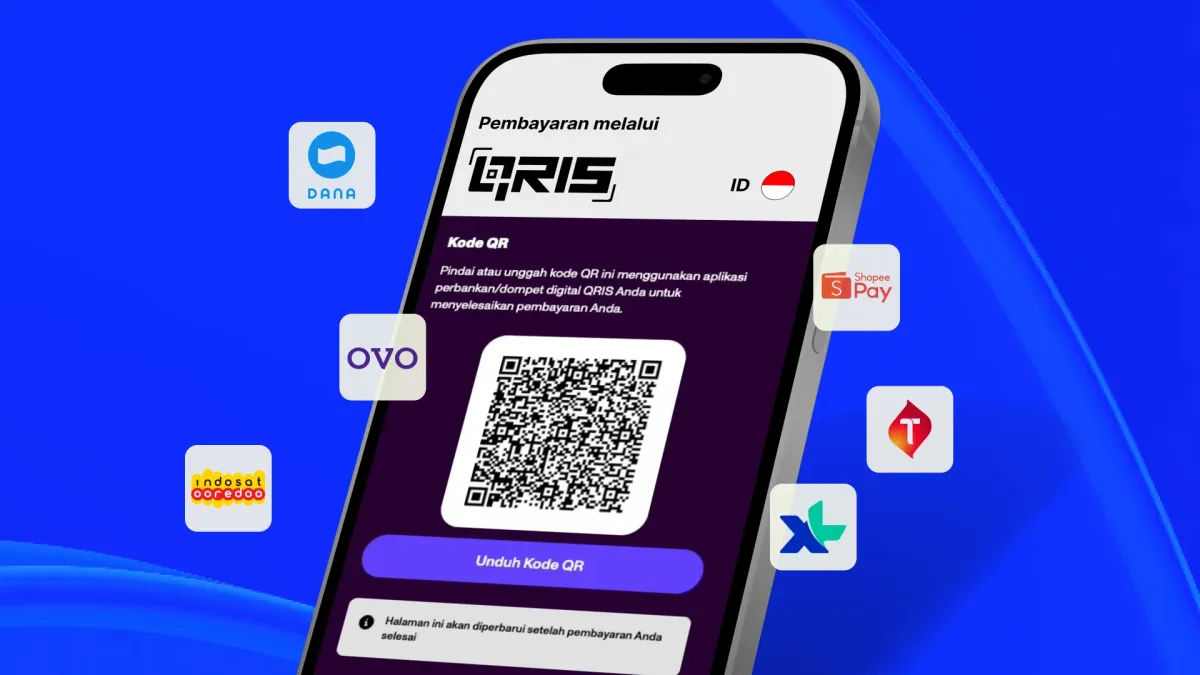
Membayar langganan Netflix kini semakin mudah dengan kehadiran dompet digital DANA. Selain Netflix, DANA juga dapat digunakan untuk mempermudah proses berlangganan berbagai macam aplikasi digital lainnya secara praktis, cepat, dan aman tanpa perlu kartu kredit.
Cara Bayar Netflix Menggunakan DANA
Metode pembayaran ini cocok untuk proses berlangganan yang praktis dan aman langsung dari browser.
Peringatan: Proses pembayaran lewat DANA biasanya hanya tersedia saat akses dilakukan melalui browser. Disarankan tidak menggunakan aplikasi Netflix saat melakukan pendaftaran atau pembayaran. Poin penting yang perlu diperhatikan:
- Pembayaran bersifat otomatis setiap bulan selama langganan aktif.
- Pembatalan langganan dapat dilakukan kapan saja melalui pengaturan akun Netflix.
Yang Dibutuhkan:
- Akun DANA yang telah terverifikasi dan memiliki saldo cukup
- Nomor ponsel aktif yang terhubung ke akun DANA
- Akun Netflix dengan wilayah Indonesia
- Buka situs resmi Netflix di
netflix.commelalui browser di HP maupun desktop. - Masuk menggunakan email dan password jika sudah memiliki akun, atau buat akun baru jika belum terdaftar.
- Pilih paket langganan yang sesuai dengan kebutuhan berdasarkan kualitas tayangan dan jumlah perangkat.
- Saat masuk ke halaman pembayaran, pilih DANA dari daftar metode pembayaran yang tersedia.
- Isi nomor ponsel yang sudah terdaftar pada akun DANA Anda.
- Anda akan diarahkan langsung ke aplikasi DANA untuk melanjutkan proses penyambungan akun (binding) antara DANA dan Netflix.
- Setelah akun berhasil terhubung, aktifkan fitur Smartpay di DANA agar pembayaran tagihan Netflix dapat dilakukan otomatis setiap bulan.
—
Cara Bayar Spotify Menggunakan DANA
Aktifkan layanan Spotify Premium untuk menikmati musik tanpa iklan dan kualitas audio lebih tinggi tanpa proses yang rumit.
Yang Dibutuhkan:
- Akun Spotify aktif
- Nomor HP yang terdaftar di akun DANA
- Aplikasi DANA dengan saldo yang mencukupi
- Buka browser, lalu akses
[spotify.com/premium](https://spotify.com/premium)dan pastikan sudah login ke akun Spotify Anda.
- Pilih paket Premium yang paling cocok dengan kebutuhan (Individual, Duo, atau Family).
- Di halaman pembayaran, pilih DANA sebagai opsi pembayaran.
- Masukkan nomor HP yang terdaftar di akun DANA dengan benar untuk proses verifikasi.
- Anda akan diarahkan ke aplikasi atau halaman konfirmasi DANA, lalu masukkan PIN DANA Anda untuk menyelesaikan transaksi.
- Setelah PIN diverifikasi, pembayaran selesai diproses dan langganan Spotify Premium akan aktif secara otomatis.
—
Cara Bayar Canva Menggunakan DANA
Nikmati fitur premium Canva Pro untuk keperluan desain tanpa komitmen jangka panjang melalui pilihan paket harian atau mingguan.
Yang Dibutuhkan:
- Akun Canva
- Aplikasi DANA dan nomor HP yang terdaftar
- Buka Canva Pro dan klik opsi paket harian dan mingguan.
- Pilih opsi paket 1 hari seharga Rp 14.000 atau 1 minggu seharga Rp 39.000 sesuai kebutuhan.
- Lakukan pembayaran menggunakan metode DANA.
- Masukkan nomor HP yang terdaftar pada akun DANA Anda.
- Akses Canva Pro akan langsung aktif setelah transaksi berhasil.
—
Cara Bayar Disney+ Menggunakan DANA
Menonton film dan serial eksklusif di Disney+ Hotstar tanpa perlu kartu kredit atau transfer manual.
Peringatan: Pastikan saldo DANA Anda sudah mencukupi sebelum memulai transaksi agar proses aktivasi berjalan lancar melalui toko aplikasi.
Yang Dibutuhkan:
- Aplikasi Disney+ Hotstar
- Perangkat iOS atau Android
- Saldo DANA yang mencukupi
- Buka Aplikasi Disney+ Hotstar di ponsel Anda.
- Klik Menu Langganan.
- Pilih paket langganan bulanan sesuai dengan kebutuhan menonton Anda.
- Hubungkan metode pembayaran ke App Store (iOS) atau Google Play Store (Android).
- Pastikan saldo DANA Anda cukup untuk memotong biaya langganan.
- Transaksi selesai dan akun Disney+ Hotstar Anda langsung aktif.
—
Cara Bayar Steam Menggunakan DANA
Beli game favorit di platform Steam secara praktis langsung menggunakan saldo dompet digital Anda.
Peringatan: Jaga kerahasiaan password Steam Anda untuk menjaga keamanan akun selama proses transaksi. Jika ada kendala, Anda dapat menghubungi customer service DANA atau Steam.
Yang Dibutuhkan:
- Aplikasi atau akun Steam
- Akun DANA yang terhubung
- Buka aplikasi Steam di komputer atau kunjungi website resmi di
store.steampowered.com. - Login menggunakan username dan password Akun Steam Anda.
- Cari game yang diinginkan di Steam Store melalui fitur pencarian atau penjelajahan kategori.
- Di halaman detail game, klik tombol Add to Cart atau Tambahkan ke Keranjang.
- Klik ikon keranjang di pojok kanan atas, periksa kembali item Anda, lalu klik tombol Purchase for myself.
- Pada halaman pembayaran, pilih DANA sebagai metode pembayaran.
- Masukkan alamat e-mail atau nomor ponsel yang terdaftar di akun DANA Anda dengan benar.
- Buka notifikasi di aplikasi DANA untuk mengonfirmasi pembayaran dengan langkah: masuk ke menu 'Pay/Bayar', masukkan jumlah yang sesuai dengan total transaksi Steam, lalu ikuti instruksi di layar hingga selesai.
- Tunggu konfirmasi transaksi berhasil muncul di halaman Steam dan periksa e-mail untuk bukti pembelian.
- Buka bagian Library atau Perpustakaan di Steam, klik game yang baru dibeli, lalu download untuk mulai memainkan game.
—
Cara Bayar App Store Menggunakan DANA
Gunakan saldo DANA untuk membeli aplikasi premium, berlangganan Apple Music, hingga memperpanjang penyimpanan iCloud di perangkat iOS Anda.
Yang Dibutuhkan:
- Perangkat iPhone atau perangkat iOS lainnya
- Aplikasi DANA yang sudah terinstal di perangkat
- Akses ikon Pengaturan atau Settings yang tersedia di layar utama iPhone Anda.
- Ketuk nama Apple ID Anda yang berada di bagian paling atas halaman Pengaturan.
- Pilih opsi Pembayaran & Pengiriman atau Payment & Shipping, lalu lakukan verifikasi menggunakan Face ID, Touch ID, atau kata sandi jika diminta.
- Ketuk opsi Tambah Metode Pembayaran atau Kelola Pembayaran.
- Pilih DANA dari daftar opsi pembayaran yang tersedia untuk diarahkan melakukan verifikasi lewat aplikasi DANA.
- Ikuti instruksi verifikasi yang muncul di layar hingga proses integrasi selesai dan DANA tercatat sebagai metode pembayaran resmi Anda.
—
Cara Bayar Google One Menggunakan DANA
Bagi pengguna Android, berlangganan penyimpanan cloud Google One atau Google Drive dapat dilakukan dengan dua metode praktis melalui DANA.
Metode 1: Melalui Klaim Kode di Aplikasi DANA
Yang Dibutuhkan:
- Aplikasi DANA terinstal dan sudah login dengan akun terverifikasi
- Aplikasi Google Play Store pada ponsel Android
- Buka aplikasi DANA di ponsel Anda.
- Di halaman utama, ketuk menu Lihat Semua lalu cari logo atau layanan Google One.
- Ikuti instruksi yang ditampilkan untuk mengklaim kode promosi langganan penyimpanan Google.
- Buka Google Play Store, masuk ke menu penukaran kode, lalu masukkan kode yang didapatkan untuk mengaktifkan paket penyimpanan.
Metode 2: Melalui Pengaturan Pembayaran Google Play Store
Yang Dibutuhkan:
- Aplikasi Google Play Store pada ponsel Android
- Akun Google aktif
- Buka aplikasi Google Play Store di ponsel Android Anda dan pastikan sudah login ke akun Google yang ingin digunakan.
- Cari Google One atau Google Drive, pilih paket penyimpanan yang dibutuhkan, lalu ketuk nominal harga yang tertera.
- Pada halaman pembayaran, ketuk metode pembayaran yang sedang aktif, lalu pilih opsi Tambahkan metode pembayaran baru.
- Pilih kategori pembayaran digital atau uang elektronik, kemudian pilih DANA.
- Masukkan detail yang diminta dan lakukan konfirmasi melalui aplikasi DANA sesuai instruksi di layar agar langganan langsung aktif."
Follow publika.id on Google News
Follow
Editors Team

melinda-putri-handayani
Author